
Campuslogic Scholarship Universe
Campuslogic Scholarship Universe - Bilgisayarınızı boşaltmak için adım adım kılavuz, ipuçları ve çözümler. Bu güne kadar, windows 11 içeren bilgisayarlarda hala mevcuttur, bu nedenle bir programı kaldırmak da faydalı olabilir. Bu yöntemler, bilgisayarınızın performansını artırmanıza ve. Açmak ve kaldırmak için şu adımları uygulamanız yeterlidir: Tüm uygulamalar > başlat'ı seçin ve gösterilen listede uygulamayı arayın. Windows işletim sisteminde programları kalıcı olarak kaldırmak için yukarıdaki yöntemleri kullanabilirsiniz. Windows 10 ve windows 11, başlat. Bu makale, windows 10'da başlat menüsünden, ayarlar sayfasından ve denetim masası'ndan nasıl kaldırılacağını öğretecektir. Bu bölümde, bir uygulamayı windows 11'den kaldırmak için gereken adımları parçalayacağız. Uygulamalar ve özellikler ayarları ekranında, uygulama listesini aşağı kaydırın ve kaldırmak istediğiniz uygulamayı bulun. Görüntülenen listeden kaldırmak istediğiniz programı veya uygulamayı seçin. Bu bölümde, bir uygulamayı windows 11'den kaldırmak için gereken adımları parçalayacağız. Uygulamayı basılı tutun (veya sağ tıklayın), ardından kaldır 'ı seçin. Bu uygulamanın yanındaki üç nokta butonuna tıklayın ve açılan. Bir uygulamayı windows 10 bilgisayarımdan nasıl kaldırabilirim? Seçilen programın veya uygulamanın altında bulunan kaldır düğmesine tıklayın. Windows 10 ve windows 11, başlat. Tüm uygulamalar > başlat'ı seçin ve gösterilen listede uygulamayı arayın. Windows işletim sisteminde programları kalıcı olarak kaldırmak için yukarıdaki yöntemleri kullanabilirsiniz. Bilgisayarınızda artık istemediğiniz uygulamalarınız varsa, disk alanını boşaltmak ve başlat menünüzü düzenlemek için kolayca kaldırılabilirler. Görüntülenen listeden kaldırmak istediğiniz programı veya uygulamayı seçin. Windows 10 ve windows 11, başlat. Bir uygulamayı windows 10 bilgisayarımdan nasıl kaldırabilirim? Tüm uygulamalar > başlat'ı seçin ve gösterilen listede uygulamayı arayın. Windows 11'de programları kolayca kaldırmak için tüm yöntemleri keşfedin. İster kullanılmayan programları temizliyor ister bir sorunu gideriyor olun, bu. Tüm uygulamalar > başlat'ı seçin ve gösterilen listede uygulamayı arayın. Bu bölümde, bir uygulamayı windows 11'den kaldırmak için gereken adımları parçalayacağız. Açmak ve kaldırmak için şu adımları uygulamanız yeterlidir: Windows 10 ve windows 11, başlat. Seçilen programın veya uygulamanın altında bulunan kaldır düğmesine tıklayın. Windows 10 ve windows 11, başlat. Bu güne kadar, windows 11 içeren bilgisayarlarda hala mevcuttur, bu nedenle bir programı kaldırmak da faydalı olabilir. Bu bölümde, bir uygulamayı windows 11'den kaldırmak için gereken adımları parçalayacağız. Başlat menüsünü seçin ve kaldırmak istediğiniz. Görüntülenen listeden kaldırmak istediğiniz programı veya uygulamayı seçin. Windows işletim sisteminde programları kalıcı olarak kaldırmak için yukarıdaki yöntemleri kullanabilirsiniz. Bilgisayarınızı boşaltmak için adım adım kılavuz, ipuçları ve çözümler. Açmak ve kaldırmak için şu adımları uygulamanız yeterlidir: Tüm uygulamalar > başlat'ı seçin ve gösterilen listede uygulamayı arayın. Uygulamalar ve özellikler ayarları ekranında, uygulama listesini aşağı kaydırın ve kaldırmak istediğiniz uygulamayı bulun. Başlat menüsünü seçin ve kaldırmak istediğiniz. Bu bölümde, bir uygulamayı windows 11'den kaldırmak için gereken adımları parçalayacağız. Windows işletim sisteminde programları kalıcı olarak kaldırmak için yukarıdaki yöntemleri kullanabilirsiniz. Windows 10 ve windows 11, başlat. Uygulamayı basılı tutun (veya sağ tıklayın), ardından kaldır 'ı seçin. İster kullanılmayan programları temizliyor ister bir sorunu gideriyor olun, bu. Bu makale, windows 10'da başlat menüsünden, ayarlar sayfasından ve denetim masası'ndan nasıl kaldırılacağını öğretecektir. Bilgisayarınızı boşaltmak için adım adım kılavuz, ipuçları ve çözümler. Tüm uygulamalar > başlat'ı seçin ve gösterilen listede uygulamayı arayın. İster kullanılmayan programları temizliyor ister bir sorunu gideriyor olun, bu. Tüm uygulamalar > başlat'ı seçin ve gösterilen listede uygulamayı arayın. Bu bölümde, bir uygulamayı windows 11'den kaldırmak için gereken adımları parçalayacağız. Açmak ve kaldırmak için şu adımları uygulamanız yeterlidir: Seçilen programın veya uygulamanın altında bulunan kaldır düğmesine tıklayın. Bu yöntemler, bilgisayarınızın performansını artırmanıza ve. Görüntülenen listeden kaldırmak istediğiniz programı veya uygulamayı seçin. Bilgisayarınızı boşaltmak için adım adım kılavuz, ipuçları ve çözümler. Açmak ve kaldırmak için şu adımları uygulamanız yeterlidir: Bu makale, windows 10'da başlat menüsünden, ayarlar sayfasından ve denetim masası'ndan nasıl kaldırılacağını öğretecektir. Windows işletim sisteminde programları kalıcı olarak kaldırmak için yukarıdaki yöntemleri kullanabilirsiniz. Bu makale, windows 10'da başlat menüsünden, ayarlar sayfasından ve denetim masası'ndan nasıl kaldırılacağını öğretecektir. Başlat menüsünü seçin ve kaldırmak istediğiniz. Seçilen programın veya uygulamanın altında bulunan kaldır düğmesine tıklayın. Bu yöntemler, bilgisayarınızın performansını artırmanıza ve. Bir uygulamayı windows 10 bilgisayarımdan nasıl kaldırabilirim? Windows 11'de programları kolayca kaldırmak için tüm yöntemleri keşfedin. İster kullanılmayan programları temizliyor ister bir sorunu gideriyor olun, bu. Bilgisayarınızda artık istemediğiniz uygulamalarınız varsa, disk alanını boşaltmak ve başlat menünüzü düzenlemek için kolayca kaldırılabilirler. Bu uygulamanın yanındaki üç nokta butonuna tıklayın ve açılan. Bilgisayarınızı boşaltmak için adım adım kılavuz, ipuçları ve çözümler. Windows işletim sisteminde programları kalıcı olarak kaldırmak için yukarıdaki yöntemleri kullanabilirsiniz. Windows 10 ve windows 11, başlat. Seçilen programın veya uygulamanın altında bulunan kaldır düğmesine tıklayın. Başlat menüsünü seçin ve kaldırmak istediğiniz. Açmak ve kaldırmak için şu adımları uygulamanız yeterlidir: Bu makale, windows 10'da başlat menüsünden, ayarlar sayfasından ve denetim masası'ndan nasıl kaldırılacağını öğretecektir. Windows 11'de programları kolayca kaldırmak için tüm yöntemleri keşfedin. Tüm uygulamalar > başlat'ı seçin ve gösterilen listede uygulamayı arayın. Uygulamayı basılı tutun (veya sağ tıklayın), ardından kaldır 'ı seçin. Görüntülenen listeden kaldırmak istediğiniz programı veya uygulamayı seçin. Bilgisayarınızda artık istemediğiniz uygulamalarınız varsa, disk alanını boşaltmak ve başlat menünüzü düzenlemek için kolayca kaldırılabilirler. İster kullanılmayan programları temizliyor ister bir sorunu gideriyor olun, bu. Uygulamalar ve özellikler ayarları ekranında, uygulama listesini aşağı kaydırın ve kaldırmak istediğiniz uygulamayı bulun. Bu yöntemler, bilgisayarınızın performansını artırmanıza ve.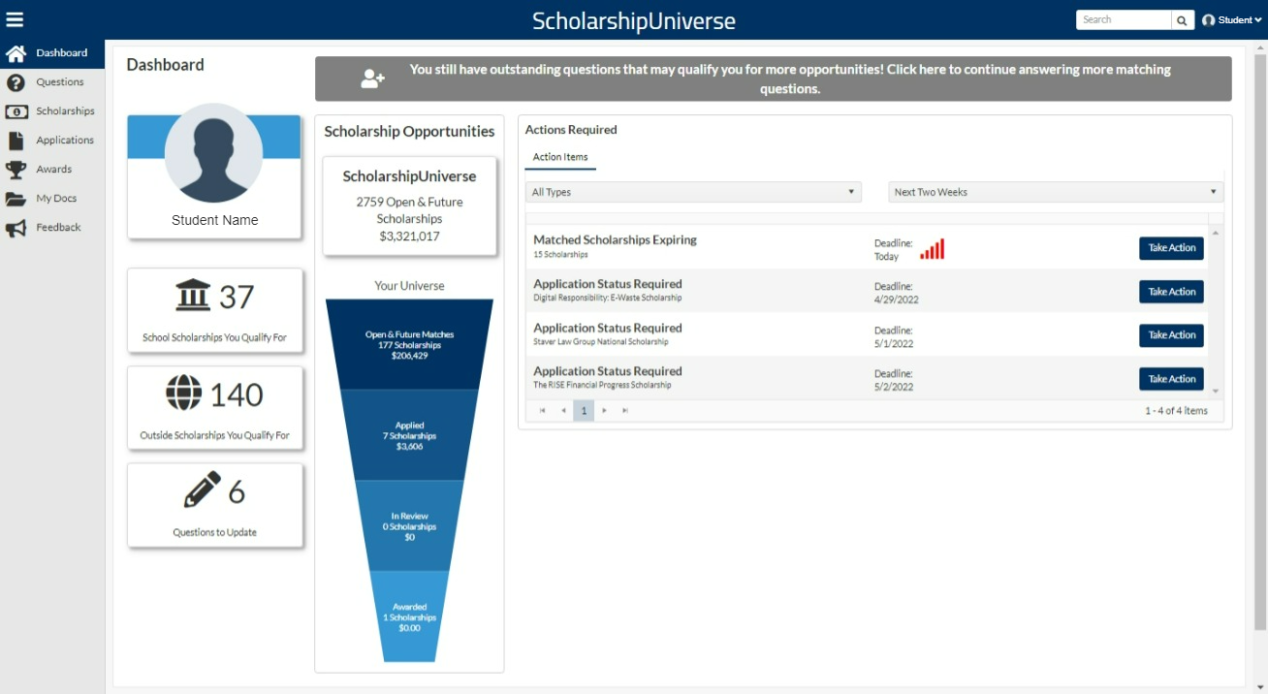
ScholarshipUniverse Student Dashboard Student Financial Aid
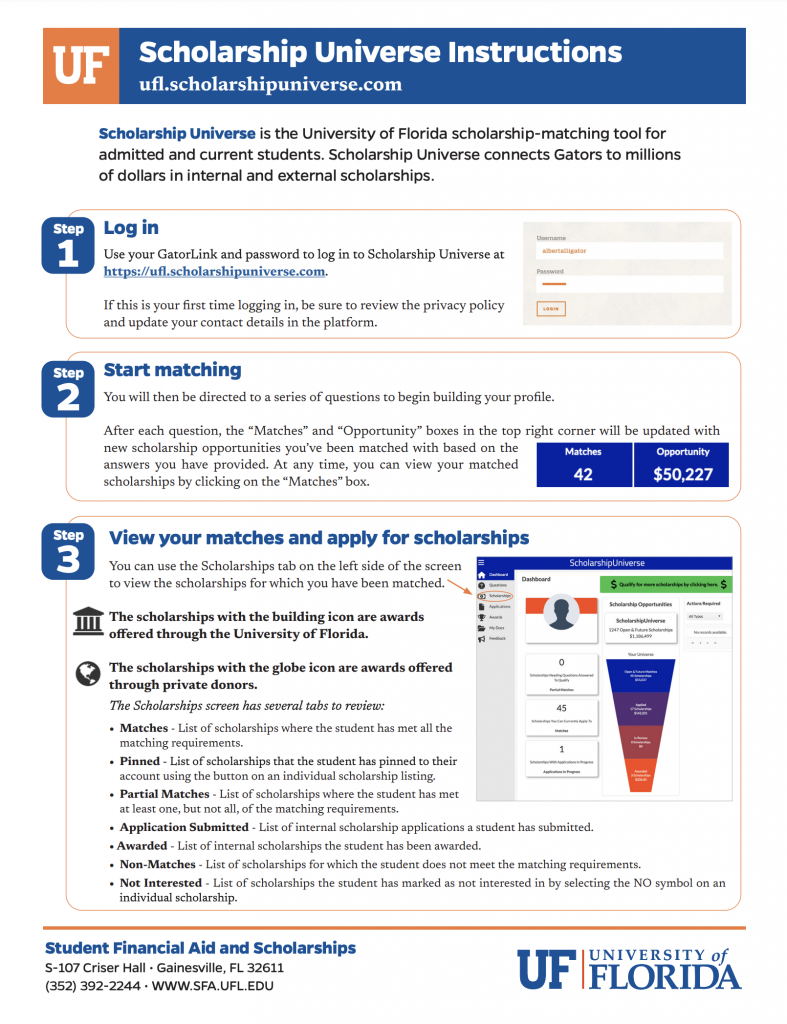
Scholarship Universe UF Office of Student Financial Aid and Scholarships
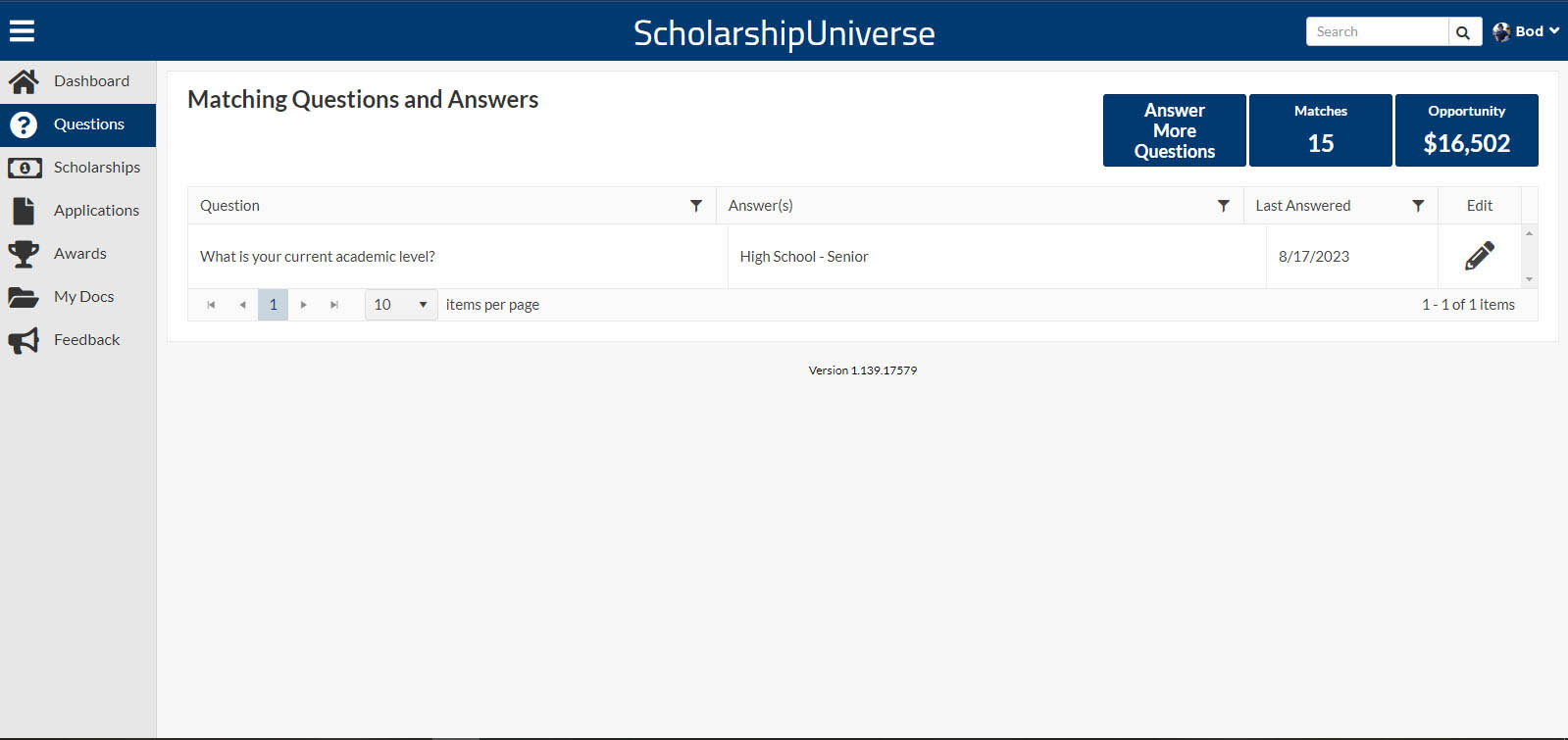
ScholarshipUniverse Washburn University

Scholarship Universe Info Session happening Owl Family Hub
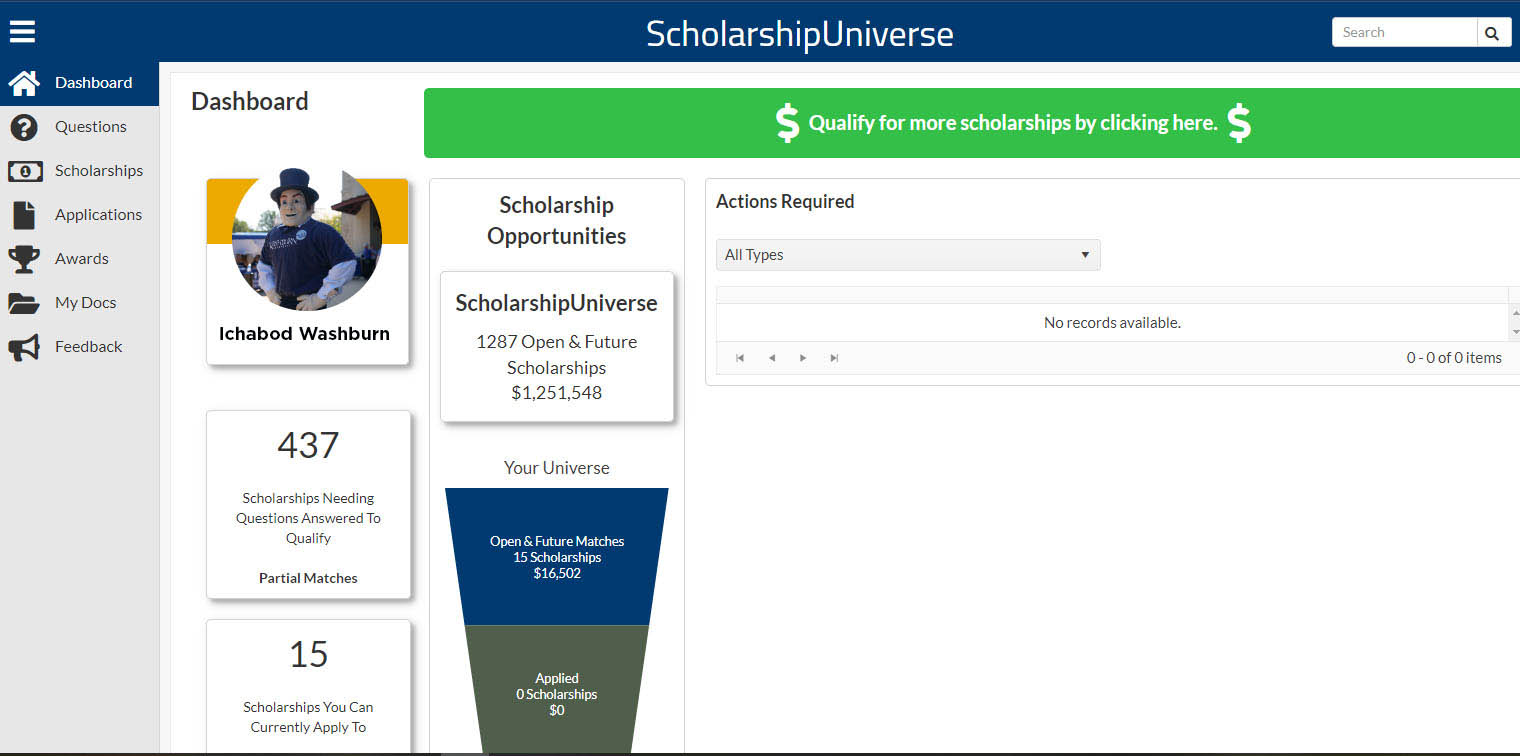
ScholarshipUniverse Washburn University
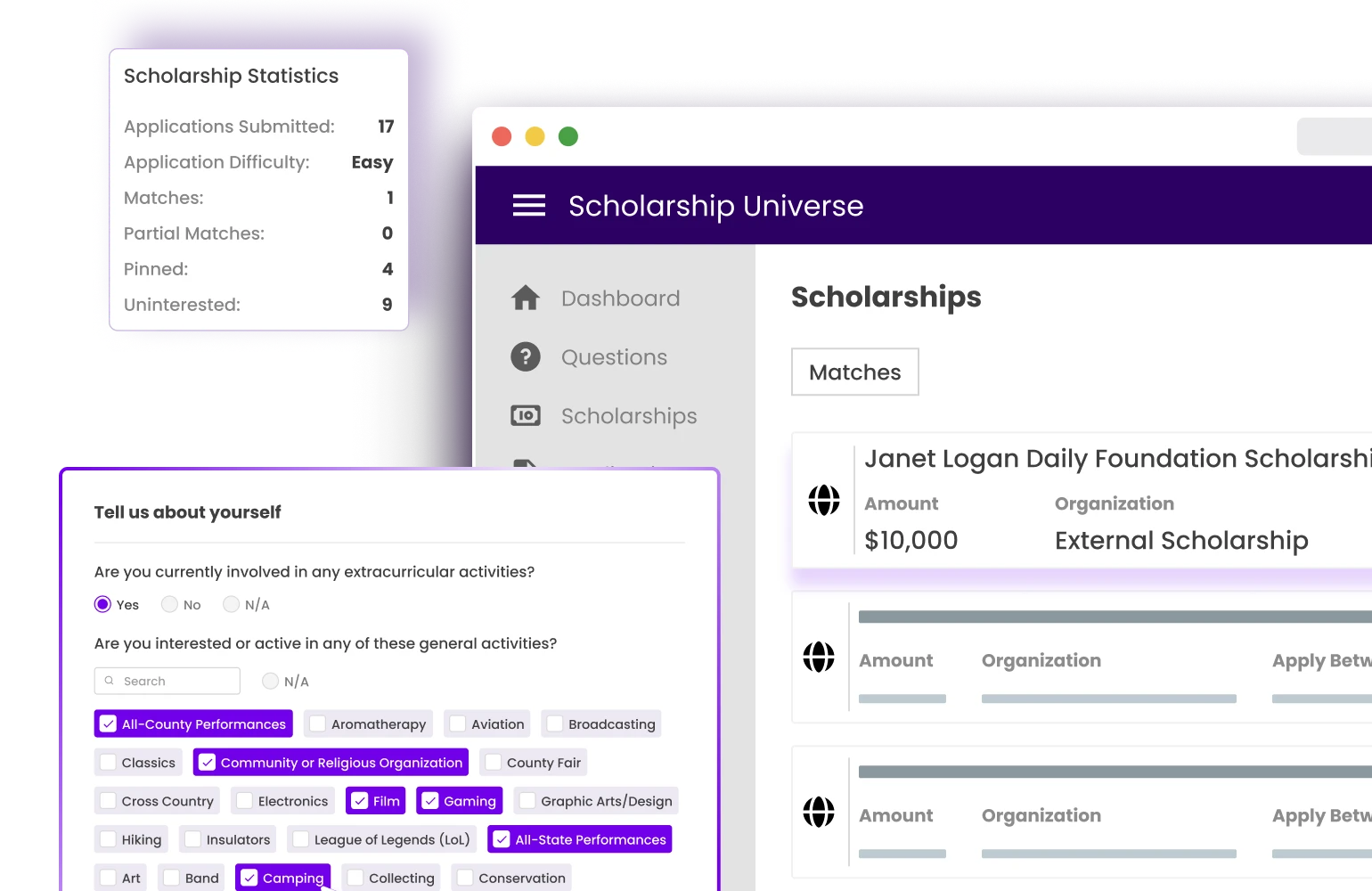
Scholarship Universe Maximize Awards with AI Matching Ellucian

CAMPUS SCHOLARSHIPS Kent State University

Scholarship Universe Scholarships and Grants
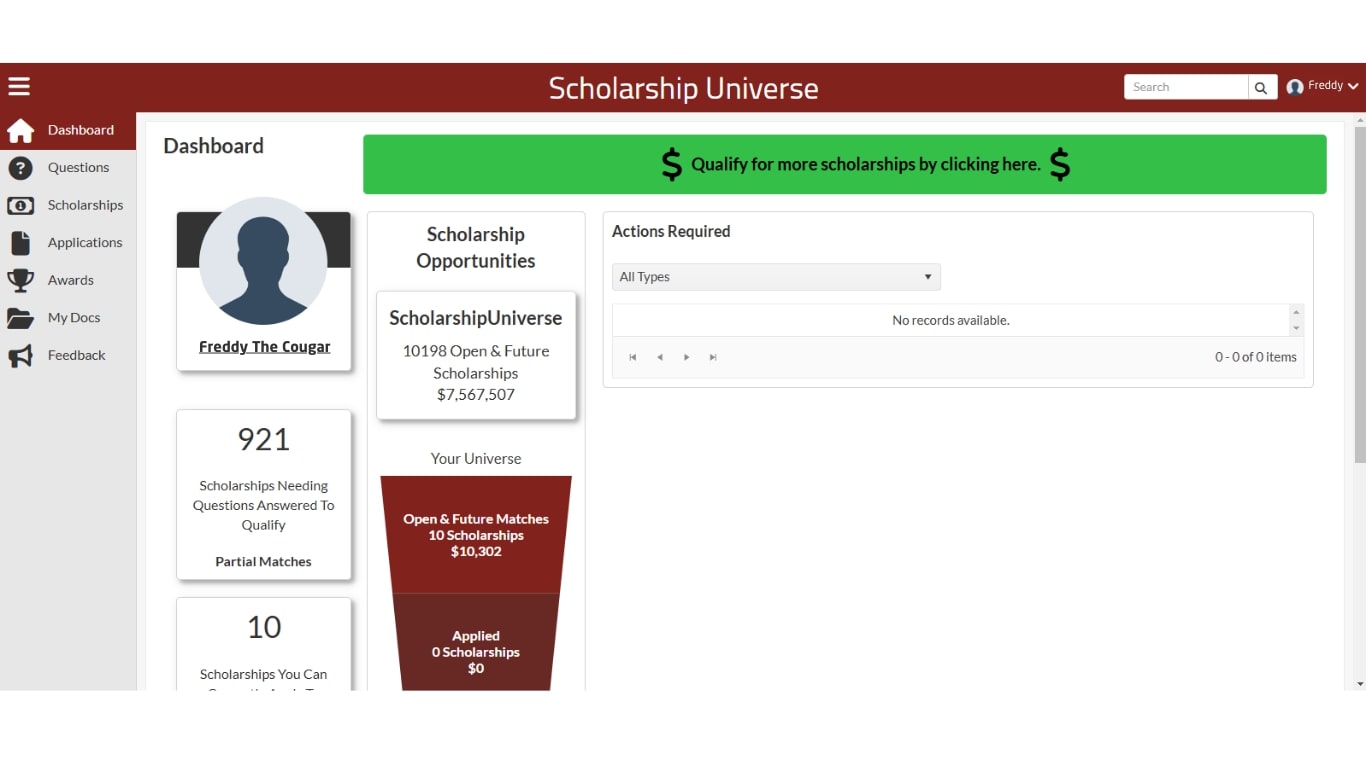
APU on ScholarshipUniverse
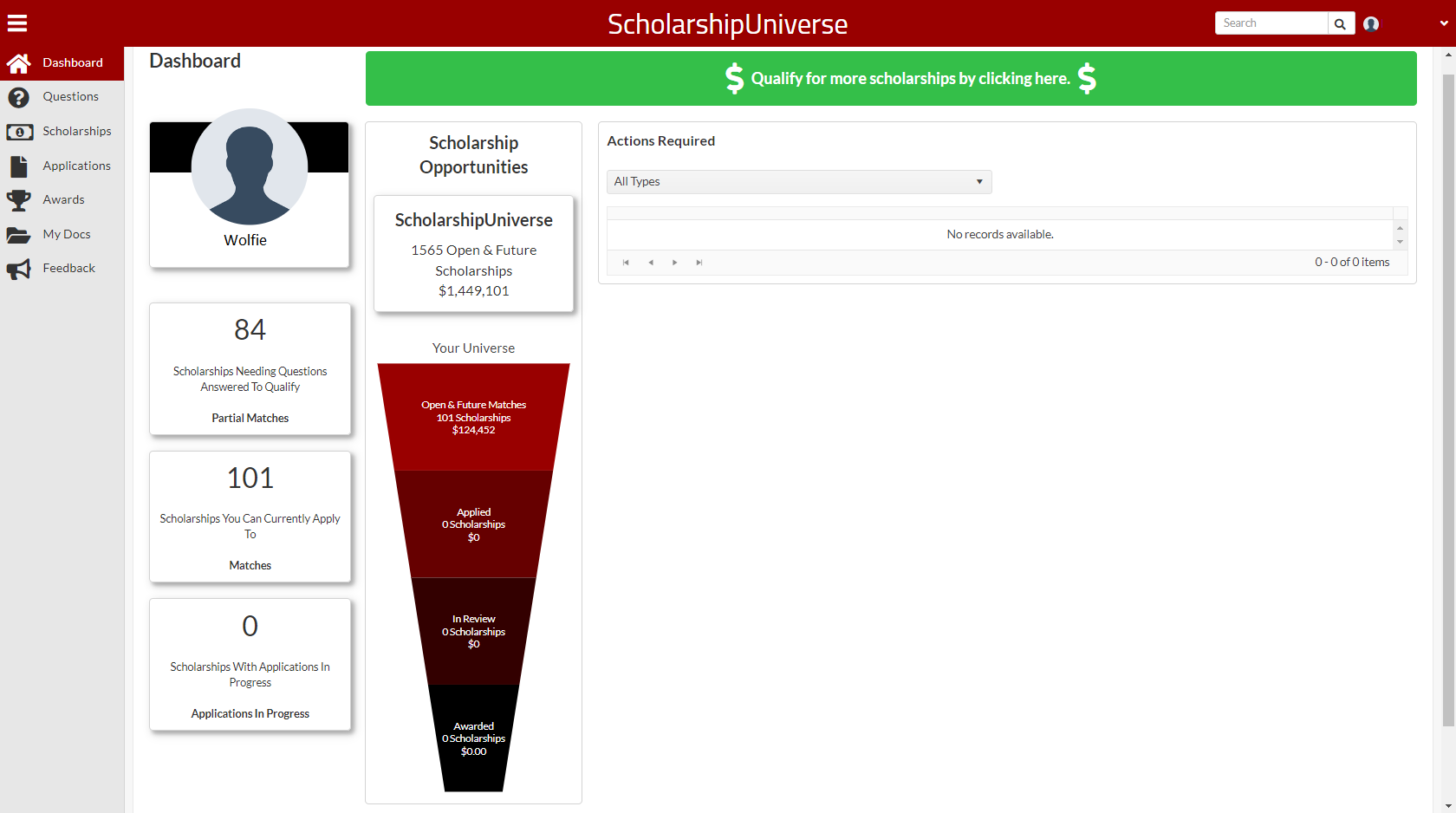
Scholarship Universe Financial Aid
Bu Güne Kadar, Windows 11 Içeren Bilgisayarlarda Hala Mevcuttur, Bu Nedenle Bir Programı Kaldırmak Da Faydalı Olabilir.
Bu Bölümde, Bir Uygulamayı Windows 11'Den Kaldırmak Için Gereken Adımları Parçalayacağız.
Bir Uygulamayı Windows 10 Bilgisayarımdan Nasıl Kaldırabilirim?
Bu Uygulamanın Yanındaki Üç Nokta Butonuna Tıklayın Ve Açılan.
Related Post: