
Custody X Change Single Parent Scholarship
Custody X Change Single Parent Scholarship - Uyku ve hazırda bekletme modlarını kapatma, uyku ve hazırda bekletme modlarını kullanma, güç planlarını düzenleme ve hazırda bekleme modu sırasında windows 11 veya windows 10. Windows'da, güç seçenekleri ögesini arayıp açın. Windows 10’da güç ayarlarını özelleştirmek için ilk adım, güç seçenekleri menüsünü açmaktır. Başlat düğmesine sağ tıklayıp içerik menüsünden; Enerji veya performansı optimize etmek için bir mod seçmek üzere güç. Pencerenin solundaki ‘sistem’ bağlantısını tıklayın. Bu adımları izledikten sonra, güç planını(power plan) tercihlerinize göre nasıl düzenleyeceğiniz ile birlikte güç planını(power plan) değiştirmeyi öğrendiniz. Pil ömrünü uzatmak için cihazınızın performans ayarını “en iyi güç verimliliği” veya ekstra güç kullanımı pahasına cihaz performansını artırmak için “en iyi performans” olarak. Güç planını seçin veya özelleştirin penceresinde, kullanmak istediğiniz güç planını seçin. Pilinizi korumak, bildirimleri sınırlamak ve arka plan etkinliğini korumak için windows bilgisayarınızda güç modunu değiştirmeyi öğrenin. Size en uygun güç modunu ve windows 11 bilgisayarınızda ne yapmak istediğinizi seçin. Güç ayarları penceresinde “plan ayarları” altındaki açılır menüye tıklayın ve istediğiniz güç planını seçin (dengeli, güç tasarrufu, yüksek performans vb.). Bu, en iyi pil ömrünü, en iyi performansı veya pil ömrü ile performans arasındaki en iyi. Windows 10’da güç ayarlarını özelleştirmek için ilk adım, güç seçenekleri menüsünü açmaktır. Pil ömrünü uzatmak için cihazınızın performans ayarını “en iyi güç verimliliği” veya ekstra güç kullanımı pahasına cihaz performansını artırmak için “en iyi performans” olarak. Başlat düğmesine sağ tıklayıp içerik menüsünden; Enerji veya performansı optimize etmek için bir mod seçmek üzere güç. Güç planını seçin veya özelleştirin penceresinde, kullanmak istediğiniz güç planını seçin. Bazı bilgisayarlarda, bu pencerede de. Pencerenin solundaki ‘sistem’ bağlantısını tıklayın. Pilinizi korumak, bildirimleri sınırlamak ve arka plan etkinliğini korumak için windows bilgisayarınızda güç modunu değiştirmeyi öğrenin. Uyku ve hazırda bekletme modlarını kapatma, uyku ve hazırda bekletme modlarını kullanma, güç planlarını düzenleme ve hazırda bekleme modu sırasında windows 11 veya windows 10. Bu adımları izledikten sonra, güç planını(power plan) tercihlerinize göre nasıl düzenleyeceğiniz ile birlikte güç planını(power plan) değiştirmeyi öğrendiniz. Ekranın. Pil ömrünü uzatmak için cihazınızın performans ayarını “en iyi güç verimliliği” veya ekstra güç kullanımı pahasına cihaz performansını artırmak için “en iyi performans” olarak. Windows'da, güç seçenekleri ögesini arayıp açın. Enerji veya performansı optimize etmek için bir mod seçmek üzere güç. Pencerenin solundaki ‘sistem’ bağlantısını tıklayın. Güç ayarları penceresinde “plan ayarları” altındaki açılır menüye tıklayın ve istediğiniz güç planını seçin. ‘ayarlar’ı seçerek veya win + i klavye kısayolunu kullanarak ayarlar’ı açın. Pencerenin solundaki ‘sistem’ bağlantısını tıklayın. Bu, en iyi pil ömrünü, en iyi performansı veya pil ömrü ile performans arasındaki en iyi. Bu menüye ulaşmak için, “başlat” menüsüne sağ tıklanarak “güç. Güç planını seçin veya özelleştirin penceresinde, kullanmak istediğiniz güç planını seçin. Windows'da, güç seçenekleri ögesini arayıp açın. Uyku ve hazırda bekletme modlarını kapatma, uyku ve hazırda bekletme modlarını kullanma, güç planlarını düzenleme ve hazırda bekleme modu sırasında windows 11 veya windows 10. Windows 10’da güç ayarlarını özelleştirmek için ilk adım, güç seçenekleri menüsünü açmaktır. Bu menüye ulaşmak için, “başlat” menüsüne sağ tıklanarak “güç. Size en uygun güç modunu ve windows 11. Windows 10’da güç ayarlarını özelleştirmek için ilk adım, güç seçenekleri menüsünü açmaktır. Ekranın ne zaman kapatılacağını ve pc'nin ne zaman uyku moduna geçeceğini belirtmek için güç seçeneğini kullanın. Güç planını seçin veya özelleştirin penceresinde, kullanmak istediğiniz güç planını seçin. Bu, en iyi pil ömrünü, en iyi performansı veya pil ömrü ile performans arasındaki en iyi. Pencerenin solundaki ‘sistem’ bağlantısını tıklayın. Uyku ve hazırda bekletme modlarını kapatma, uyku ve hazırda bekletme modlarını kullanma, güç planlarını düzenleme ve hazırda bekleme modu sırasında windows 11 veya windows 10. Windows 10’da güç ayarlarını özelleştirmek için ilk adım, güç seçenekleri menüsünü açmaktır. Pilinizi korumak, bildirimleri sınırlamak ve arka plan etkinliğini korumak için windows bilgisayarınızda güç modunu değiştirmeyi öğrenin. Güç planını seçin veya özelleştirin penceresinde, kullanmak. ‘ayarlar’ı seçerek veya win + i klavye kısayolunu kullanarak ayarlar’ı açın. Size en uygun güç modunu ve windows 11 bilgisayarınızda ne yapmak istediğinizi seçin. Enerji veya performansı optimize etmek için bir mod seçmek üzere güç. Güç ayarları penceresinde “plan ayarları” altındaki açılır menüye tıklayın ve istediğiniz güç planını seçin (dengeli, güç tasarrufu, yüksek performans vb.). Bazı bilgisayarlarda, bu pencerede de. Enerji veya performansı optimize etmek için bir mod seçmek üzere güç. ‘ayarlar’ı seçerek veya win + i klavye kısayolunu kullanarak ayarlar’ı açın. Size en uygun güç modunu ve windows 11 bilgisayarınızda ne yapmak istediğinizi seçin. Başlat düğmesine sağ tıklayıp içerik menüsünden; Windows'da, güç seçenekleri ögesini arayıp açın. Windows'da, güç seçenekleri ögesini arayıp açın. ‘ayarlar’ı seçerek veya win + i klavye kısayolunu kullanarak ayarlar’ı açın. Başlat düğmesine sağ tıklayıp içerik menüsünden; Güç ayarları penceresinde “plan ayarları” altındaki açılır menüye tıklayın ve istediğiniz güç planını seçin (dengeli, güç tasarrufu, yüksek performans vb.). Bu menüye ulaşmak için, “başlat” menüsüne sağ tıklanarak “güç. ‘ayarlar’ı seçerek veya win + i klavye kısayolunu kullanarak ayarlar’ı açın. Ekranın ne zaman kapatılacağını ve pc'nin ne zaman uyku moduna geçeceğini belirtmek için güç seçeneğini kullanın. Windows'da, güç seçenekleri ögesini arayıp açın. Başlat düğmesine sağ tıklayıp içerik menüsünden; Bazı bilgisayarlarda, bu pencerede de. Güç planını seçin veya özelleştirin penceresinde, kullanmak istediğiniz güç planını seçin. Ekranın ne zaman kapatılacağını ve pc'nin ne zaman uyku moduna geçeceğini belirtmek için güç seçeneğini kullanın. Pencerenin solundaki ‘sistem’ bağlantısını tıklayın. Pil ömrünü uzatmak için cihazınızın performans ayarını “en iyi güç verimliliği” veya ekstra güç kullanımı pahasına cihaz performansını artırmak için “en iyi performans” olarak. Bazı bilgisayarlarda, bu pencerede de. Windows 10’da güç ayarlarını özelleştirmek için ilk adım, güç seçenekleri menüsünü açmaktır. Size en uygun güç modunu ve windows 11 bilgisayarınızda ne yapmak istediğinizi seçin. Bu menüye ulaşmak için, “başlat” menüsüne sağ tıklanarak “güç. Pilinizi korumak, bildirimleri sınırlamak ve arka plan etkinliğini korumak için windows bilgisayarınızda güç modunu değiştirmeyi öğrenin. Başlat düğmesine sağ tıklayıp içerik menüsünden; Bu adımları izledikten sonra, güç planını(power plan) tercihlerinize göre nasıl düzenleyeceğiniz ile birlikte güç planını(power plan) değiştirmeyi öğrendiniz. Uyku ve hazırda bekletme modlarını kapatma, uyku ve hazırda bekletme modlarını kullanma, güç planlarını düzenleme ve hazırda bekleme modu sırasında windows 11 veya windows 10. ‘ayarlar’ı seçerek veya win + i klavye kısayolunu kullanarak ayarlar’ı açın.
Single Parent Scholarships Computer Science at Sonoma State University

Custody X Change The Trusted Tool for Parenting Schedules and More
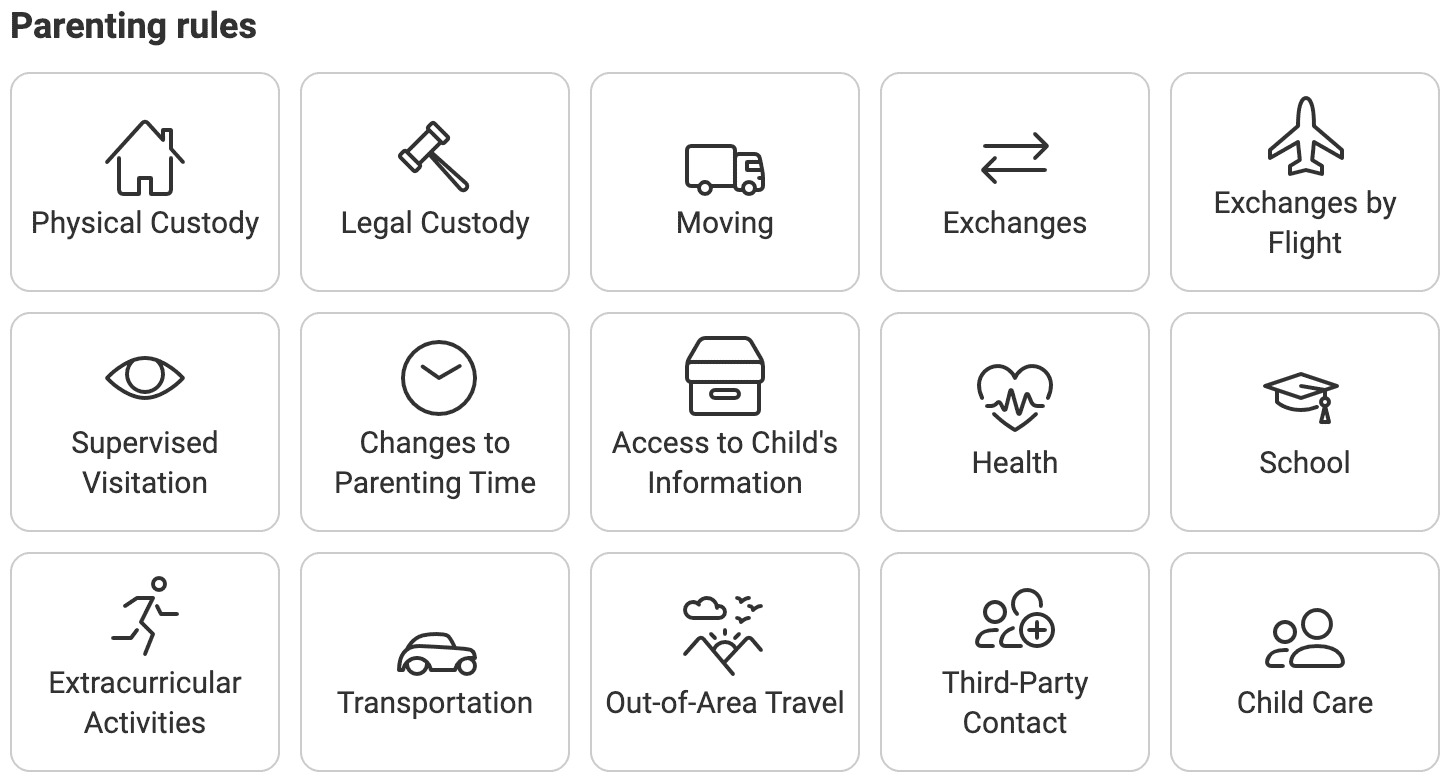
Custody X Change The Trusted Software for Parenting Schedules
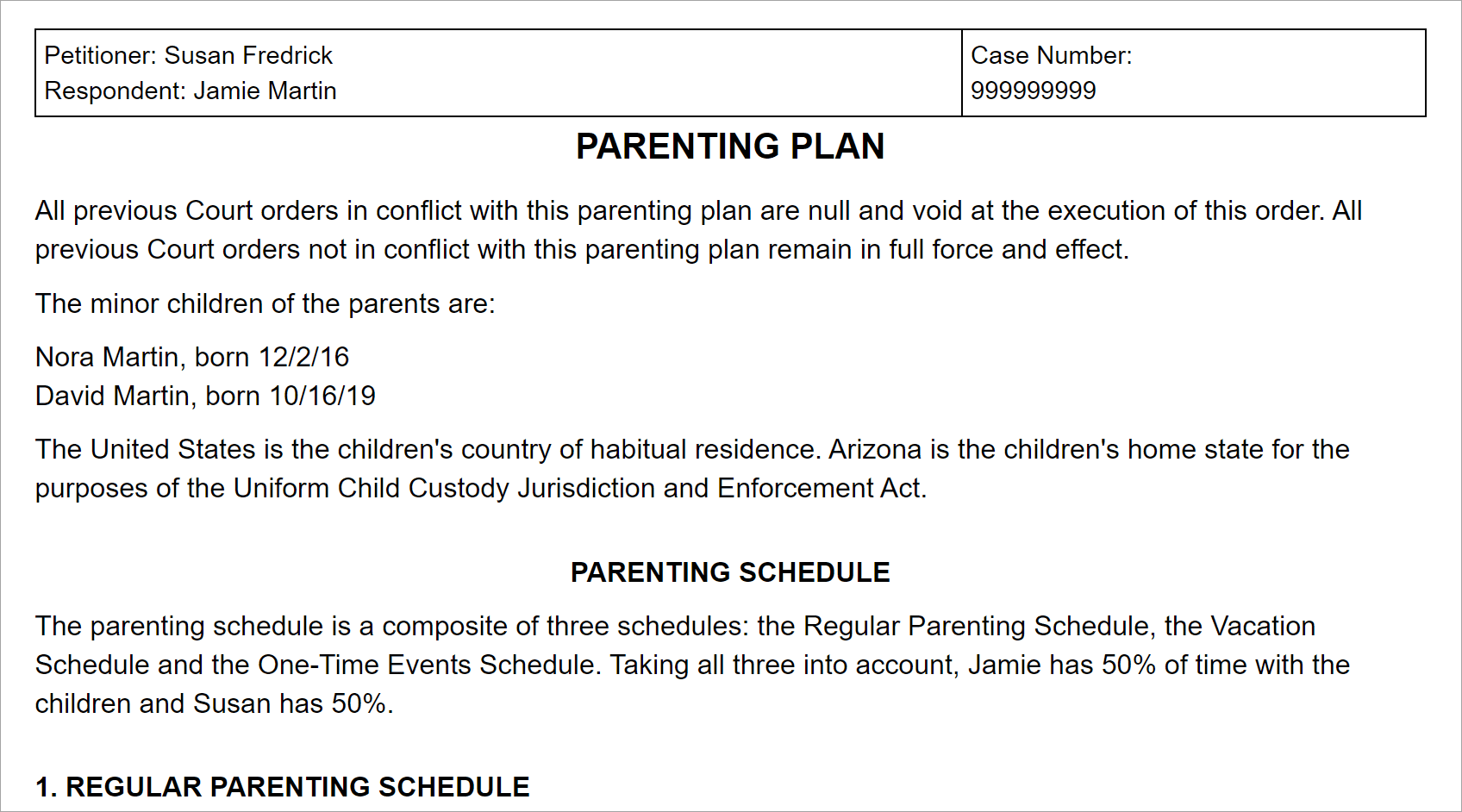
Arizona Parenting Plan & Custody Agreement Guidelines (AZ)

Custody X Change Single Parent Scholarships 2022 2023

Best Scholarships for Divorced Parents

About Custody X Change (Software Company)
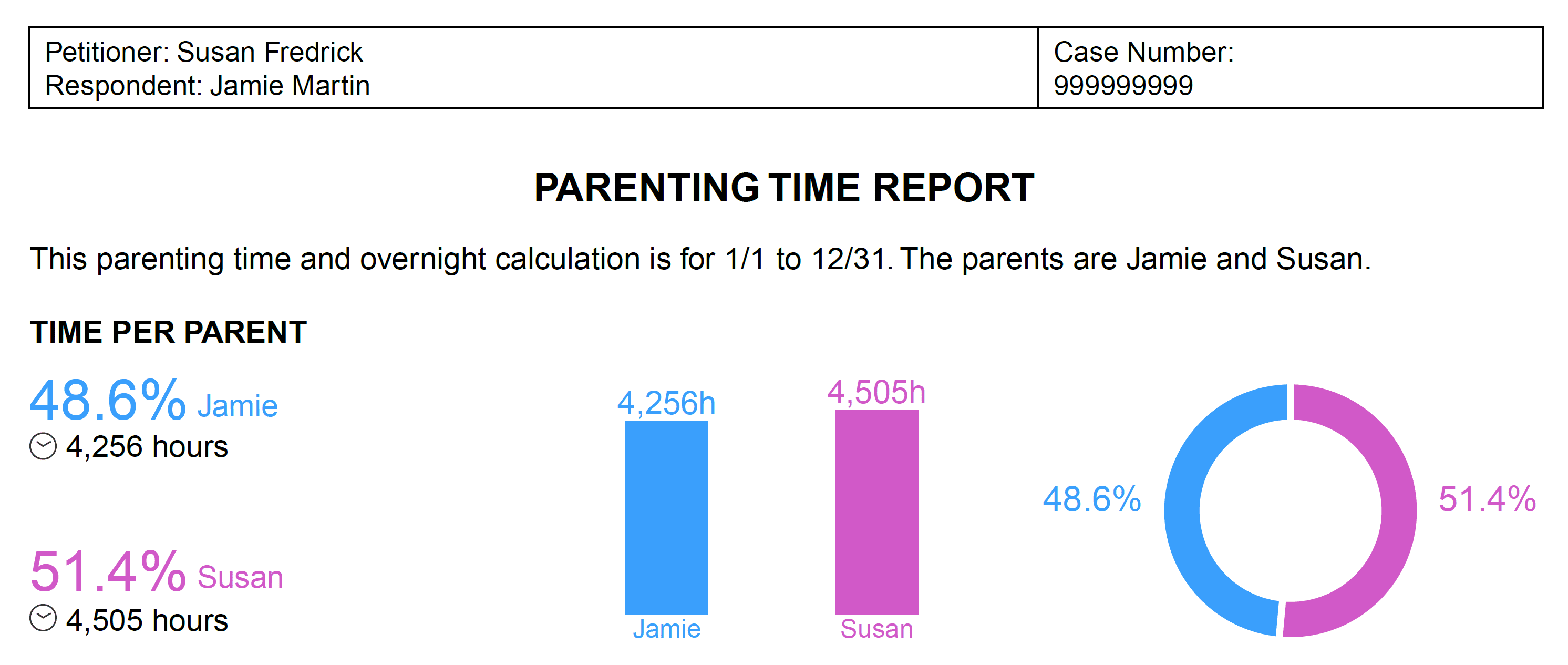
Custody X Change The Trusted Software for Parenting Schedules

Best Scholarships for Working Adults

How to Calculate Parenting Time with Custody X Change YouTube
Güç Ayarları Penceresinde “Plan Ayarları” Altındaki Açılır Menüye Tıklayın Ve Istediğiniz Güç Planını Seçin (Dengeli, Güç Tasarrufu, Yüksek Performans Vb.).
Bu, En Iyi Pil Ömrünü, En Iyi Performansı Veya Pil Ömrü Ile Performans Arasındaki En Iyi.
Windows'da, Güç Seçenekleri Ögesini Arayıp Açın.
Enerji Veya Performansı Optimize Etmek Için Bir Mod Seçmek Üzere Güç.
Related Post: