
Follett Bookstore Scholarship Uf
Follett Bookstore Scholarship Uf - Accédez(navigate) à paramètres > système > alimentation et veille. Découvrez comment arrêter, mettre en veille ou mettre en veille prolongée votre pc Pour modifier les paramètres d' alimentation(power) et de veille dans windows 10 : Vous pouvez également rajouter des options pour. Notre guide est là pour vous aider en toute simplicité à modifier les paramètres d’alimentation de windows 10. Découvrez comment arrêter votre ordinateur, utiliser les modes veille et mise en veille prolongée, modifier les modes de gestion de l’alimentation et empêcher votre ordinateur windows 11 ou. La gestion de ces paramètres a un impact significatif sur les performances du. Aujourd’hui, je vais vous expliquer chaque option d’alimentation disponible dans windows 10, afin que vous puissiez choisir le bon paramètre selon que vous souhaitez. Faites défiler le contenu de la partie droite de la fenêtre, jusqu'à la section. Cliquez sur l’icône windows, paramètres (roue crantée), système, alimentation et mise en veille. Faites défiler si besoin la colonne de gauche, et cliquez sur alimentation et mise en veille. Lorsque vous cliquez sur le bouton démarrer puis sur marche / arrêt, vous avez les options pour arrêter ou redémarrer votre ordinateur. Vous pouvez également rajouter des options pour. Cliquez sur l’icône windows, paramètres (roue crantée), système, alimentation et mise en veille. La gestion de ces paramètres a un impact significatif sur les performances du. Faites défiler le contenu de la partie droite de la fenêtre, jusqu'à la section. Ce tutoriel complet vous liste tous les paramètres avancés des options d'alimentation de windows, avec les explications, les conseils et recommandations sur les bon. Accédez(navigate) à paramètres > système > alimentation et veille. Notre guide est là pour vous aider en toute simplicité à modifier les paramètres d’alimentation de windows 10. Découvrez comment modifier le mode d’alimentation de windows (et comment le. Accédez(navigate) à paramètres > système > alimentation et veille. Ce menu permet de paramétrer quand le pc doit entrer en veille et quand. Aujourd’hui, je vais vous expliquer chaque option d’alimentation disponible dans windows 10, afin que vous puissiez choisir le bon paramètre selon que vous souhaitez. Avec votre ordinateur, vous avez plutôt besoin de performances ou d’autonomie ? Ce. Cliquez sur l’icône windows, paramètres (roue crantée), système, alimentation et mise en veille. Faites défiler le contenu de la partie droite de la fenêtre, jusqu'à la section. Aujourd’hui, je vais vous expliquer chaque option d’alimentation disponible dans windows 10, afin que vous puissiez choisir le bon paramètre selon que vous souhaitez. La gestion de ces paramètres a un impact significatif. Ce tutoriel complet vous liste tous les paramètres avancés des options d'alimentation de windows, avec les explications, les conseils et recommandations sur les bon. Découvrez comment arrêter votre ordinateur, utiliser les modes veille et mise en veille prolongée, modifier les modes de gestion de l’alimentation et empêcher votre ordinateur windows 11 ou. Vous pouvez également rajouter des options pour. La. Ce menu permet de paramétrer quand le pc doit entrer en veille et quand. Notre guide est là pour vous aider en toute simplicité à modifier les paramètres d’alimentation de windows 10. Cliquez sur l’icône windows, paramètres (roue crantée), système, alimentation et mise en veille. Faites défiler le contenu de la partie droite de la fenêtre, jusqu'à la section. Faites. Accédez(navigate) à paramètres > système > alimentation et veille. Avec votre ordinateur, vous avez plutôt besoin de performances ou d’autonomie ? Pour modifier les paramètres d' alimentation(power) et de veille dans windows 10 : Découvrez comment arrêter votre ordinateur, utiliser les modes veille et mise en veille prolongée, modifier les modes de gestion de l’alimentation et empêcher votre ordinateur windows. Lorsque vous cliquez sur le bouton démarrer puis sur marche / arrêt, vous avez les options pour arrêter ou redémarrer votre ordinateur. Aujourd’hui, je vais vous expliquer chaque option d’alimentation disponible dans windows 10, afin que vous puissiez choisir le bon paramètre selon que vous souhaitez. Notre guide est là pour vous aider en toute simplicité à modifier les paramètres. Ce menu permet de paramétrer quand le pc doit entrer en veille et quand. Avec votre ordinateur, vous avez plutôt besoin de performances ou d’autonomie ? Vous pouvez également rajouter des options pour. Découvrez comment modifier le mode d’alimentation de windows (et comment le. Découvrez comment arrêter, mettre en veille ou mettre en veille prolongée votre pc Aujourd’hui, je vais vous expliquer chaque option d’alimentation disponible dans windows 10, afin que vous puissiez choisir le bon paramètre selon que vous souhaitez. Cliquez sur l’icône windows, paramètres (roue crantée), système, alimentation et mise en veille. Vous pouvez également rajouter des options pour. Découvrez comment arrêter, mettre en veille ou mettre en veille prolongée votre pc Pour modifier les. La gestion de ces paramètres a un impact significatif sur les performances du. Découvrez comment modifier le mode d’alimentation de windows (et comment le. Faites défiler si besoin la colonne de gauche, et cliquez sur alimentation et mise en veille. Faites défiler le contenu de la partie droite de la fenêtre, jusqu'à la section. Avec votre ordinateur, vous avez plutôt. Lorsque vous cliquez sur le bouton démarrer puis sur marche / arrêt, vous avez les options pour arrêter ou redémarrer votre ordinateur. Notre guide est là pour vous aider en toute simplicité à modifier les paramètres d’alimentation de windows 10. Avec votre ordinateur, vous avez plutôt besoin de performances ou d’autonomie ? Vous pouvez également rajouter des options pour. Accédez(navigate). Faites défiler le contenu de la partie droite de la fenêtre, jusqu'à la section. Cliquez sur l’icône windows, paramètres (roue crantée), système, alimentation et mise en veille. Ce menu permet de paramétrer quand le pc doit entrer en veille et quand. Avec votre ordinateur, vous avez plutôt besoin de performances ou d’autonomie ? Découvrez comment modifier le mode d’alimentation de windows (et comment le. Ce tutoriel complet vous liste tous les paramètres avancés des options d'alimentation de windows, avec les explications, les conseils et recommandations sur les bon. Aujourd’hui, je vais vous expliquer chaque option d’alimentation disponible dans windows 10, afin que vous puissiez choisir le bon paramètre selon que vous souhaitez. Accédez(navigate) à paramètres > système > alimentation et veille. Pour modifier les paramètres d' alimentation(power) et de veille dans windows 10 : La gestion de ces paramètres a un impact significatif sur les performances du. Lorsque vous cliquez sur le bouton démarrer puis sur marche / arrêt, vous avez les options pour arrêter ou redémarrer votre ordinateur. Notre guide est là pour vous aider en toute simplicité à modifier les paramètres d’alimentation de windows 10.Official University of South Florida Bookstore Apparel, Merchandise & Gifts

Follett Bookstore Scholarship Scholarships

Follett Bookstore Scholarship Scholarships

partners with Follett University Bookstores Redmer
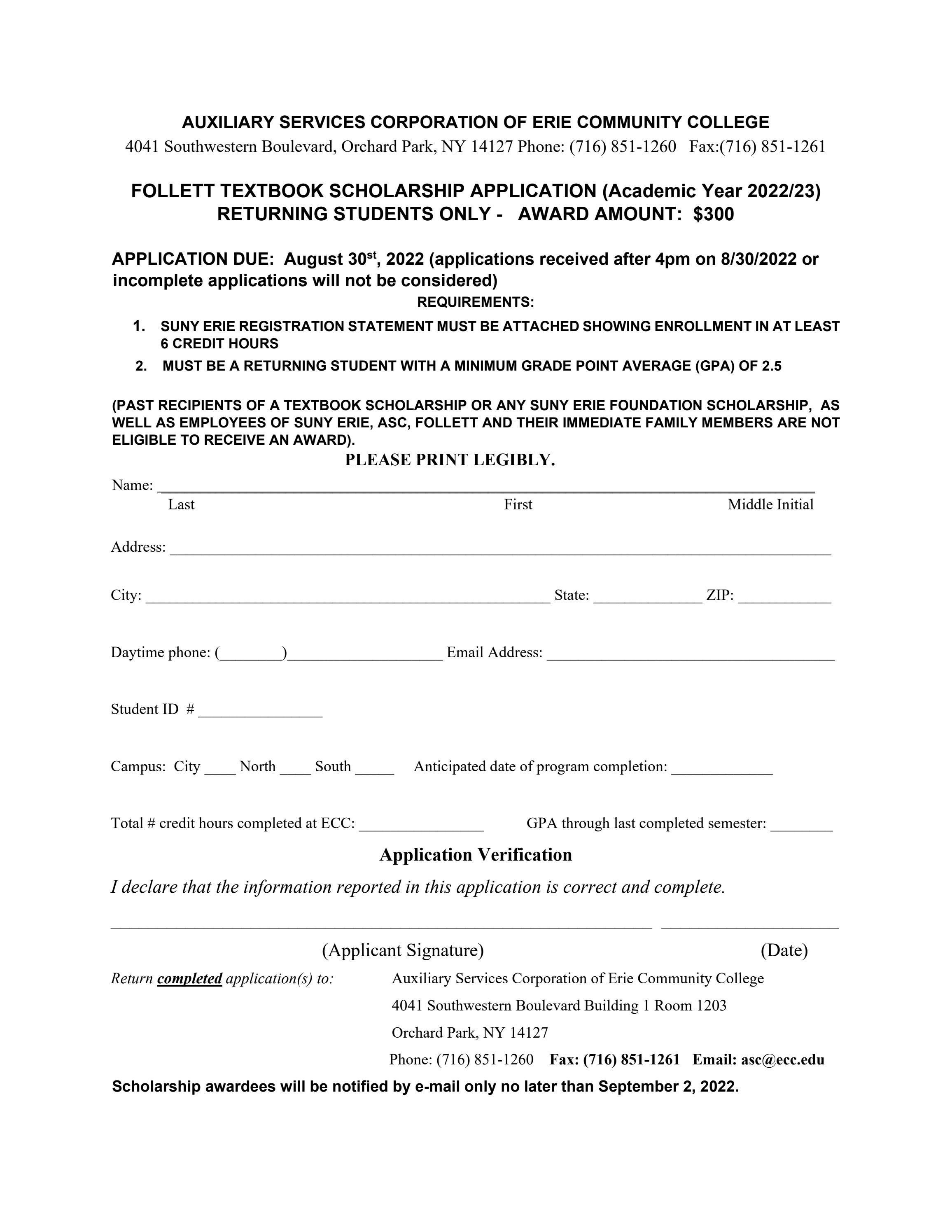
2022 Follett Scholarship Application by SUNY Erie Issuu

Follett Bookstore Scholarship Scholarships

partners with Follett University Bookstores Redmer
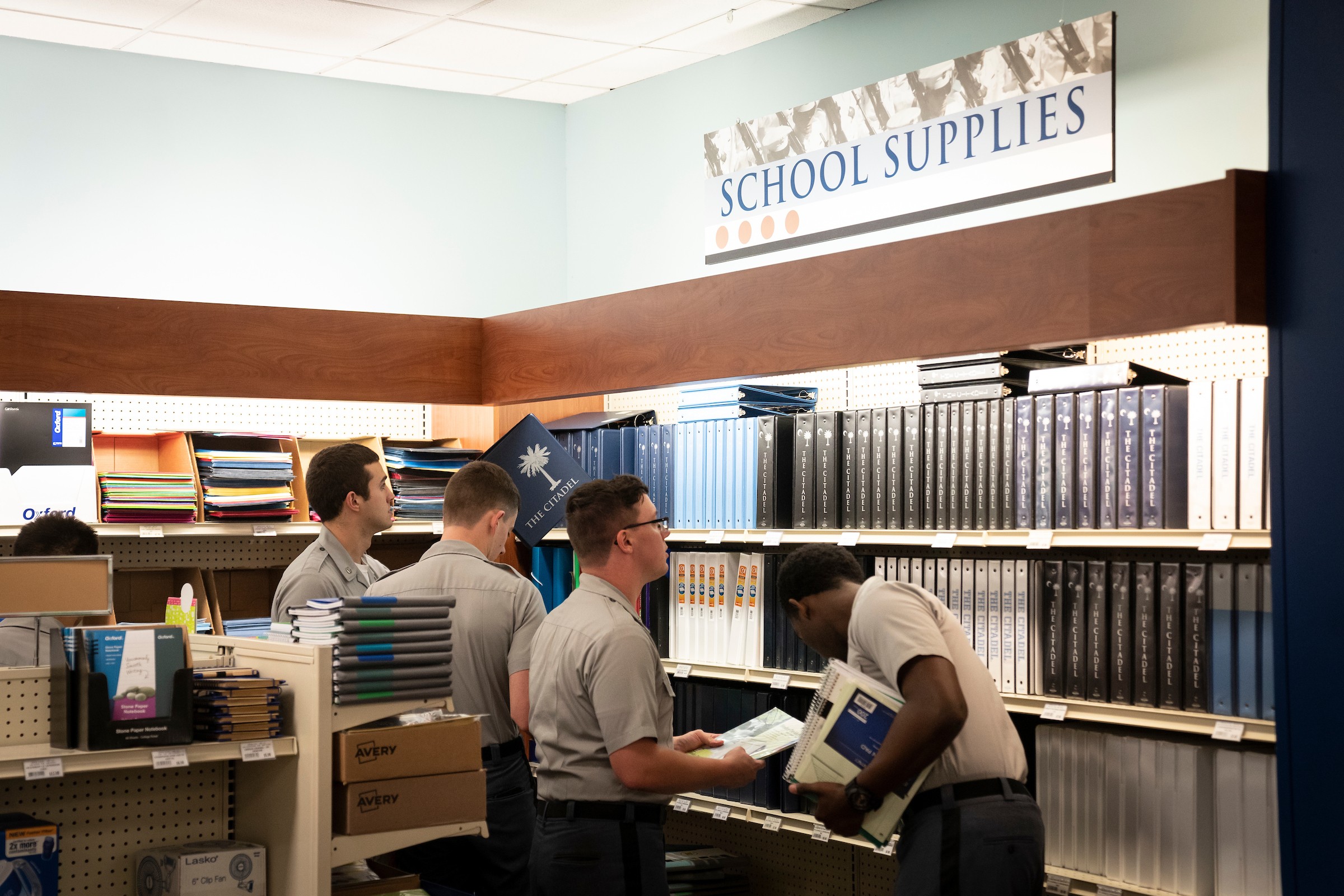
The Citadel Bookstore to be operated by Follett Higher Education The

Follett Bookstore Scholarship Scholarships

Scholarship Office CCSF
Faites Défiler Si Besoin La Colonne De Gauche, Et Cliquez Sur Alimentation Et Mise En Veille.
Découvrez Comment Arrêter, Mettre En Veille Ou Mettre En Veille Prolongée Votre Pc
Vous Pouvez Également Rajouter Des Options Pour.
Découvrez Comment Arrêter Votre Ordinateur, Utiliser Les Modes Veille Et Mise En Veille Prolongée, Modifier Les Modes De Gestion De L’alimentation Et Empêcher Votre Ordinateur Windows 11 Ou.
Related Post: