
How To Thank Your Scholarship Donor
How To Thank Your Scholarship Donor - Comment définir une imprimante par défaut dans windows 10, 11 depuis les paramètres, panneau de configuration ou en powershell Ce tutoriel vous explique 3 méthodes pour changer ou définir l'imprimante par défaut dans windows 11 qui servira à imprimer vos documents. Cliquez sur l'imprimante à utiliser par défaut et cliquez sur gérer. Dans le menu qui apparaît, choisissez « définir par. Découvrez comment définir manuellement une imprimante par défaut sous windows 11 ou windows 10, ou comment autoriser windows à gérer automatiquement les imprimantes. Comment définir l'imprimante par défaut dans windows 10, windows 11 ou même windows 7, y compris à partir de cmd. Une imprimante par défaut est le périphérique auquel les travaux d'impression sont automatiquement attribués, à moins que l'utilisateur n'en décide autrement. Pour définir une imprimante par défaut sur windows 10, ouvrez d'abord l'application paramètres. Vous pouvez également cliquer avec le bouton droit de la souris sur. Dans la colonne de gauche, cliquez sur imprimantes et scanners. Dans la liste des imprimantes, sélectionnez celle que vous souhaitez définir par défaut et cliquez sur définir par défaut. Dans le menu qui apparaît, choisissez « définir par. Une imprimante par défaut est le périphérique auquel les travaux d'impression sont automatiquement attribués, à moins que l'utilisateur n'en décide autrement. Pour définir une imprimante par défaut sur windows 10, ouvrez d'abord l'application paramètres. Quelle est l'imprimante par défaut ? Dans la colonne de gauche, cliquez sur imprimantes et scanners. Ce tutoriel vous explique 3 méthodes pour changer ou définir l'imprimante par défaut dans windows 11 qui servira à imprimer vos documents. Vous pouvez également cliquer avec le bouton droit de la souris sur. Comment définir l'imprimante par défaut dans windows 10, windows 11 ou même windows 7, y compris à partir de cmd. Utilisez l’application paramètres dans windows pour définir manuellement une imprimante par défaut ou autoriser windows à gérer l’imprimante par défaut. Dans la colonne de gauche, cliquez sur imprimantes et scanners. Dans la liste des imprimantes, sélectionnez celle que vous souhaitez définir par défaut et cliquez sur définir par défaut. Vous pouvez également cliquer avec le bouton droit de la souris sur. Pour définir une imprimante par défaut sur windows 10, ouvrez d'abord l'application paramètres. Cliquez sur l'imprimante à utiliser par. Dans le menu qui apparaît, choisissez « définir par. Une imprimante par défaut est le périphérique auquel les travaux d'impression sont automatiquement attribués, à moins que l'utilisateur n'en décide autrement. Dans la liste des imprimantes, sélectionnez celle que vous souhaitez définir par défaut et cliquez sur définir par défaut. Dans la colonne de gauche, cliquez sur imprimantes et scanners. Nous. Cliquez sur l'imprimante à utiliser par défaut et cliquez sur gérer. Dans la liste des imprimantes, sélectionnez celle que vous souhaitez définir par défaut et cliquez sur définir par défaut. Vous pouvez également cliquer avec le bouton droit de la souris sur. Découvrez comment définir manuellement une imprimante par défaut sous windows 11 ou windows 10, ou comment autoriser windows. Cliquez sur l'imprimante à utiliser par défaut et cliquez sur gérer. Pour définir une imprimante par défaut sur windows 10, ouvrez d'abord l'application paramètres. Dans le menu qui apparaît, choisissez « définir par. Dans la liste des imprimantes, sélectionnez celle que vous souhaitez définir par défaut et cliquez sur définir par défaut. Une imprimante par défaut est le périphérique auquel. Dans le menu qui apparaît, choisissez « définir par. Pour définir une imprimante par défaut sur windows 10, ouvrez d'abord l'application paramètres. Dans la colonne de gauche, cliquez sur imprimantes et scanners. Une imprimante par défaut est le périphérique auquel les travaux d'impression sont automatiquement attribués, à moins que l'utilisateur n'en décide autrement. Cliquez sur l'imprimante à utiliser par défaut. Ce tutoriel vous explique 3 méthodes pour changer ou définir l'imprimante par défaut dans windows 11 qui servira à imprimer vos documents. Quelle est l'imprimante par défaut ? Dans la colonne de gauche, cliquez sur imprimantes et scanners. Comment définir l'imprimante par défaut dans windows 10, windows 11 ou même windows 7, y compris à partir de cmd. Cliquez alors. Dans la colonne de gauche, cliquez sur imprimantes et scanners. Cliquez alors sur le bouton. Dans la liste des imprimantes, sélectionnez celle que vous souhaitez définir par défaut et cliquez sur définir par défaut. Pour définir votre imprimante par défaut, cliquez sur l’imprimante de votre choix dans la liste, puis sélectionnez « gérer «. Utilisez l’application paramètres dans windows pour. Dans la liste des imprimantes, sélectionnez celle que vous souhaitez définir par défaut et cliquez sur définir par défaut. Quelle est l'imprimante par défaut ? Cliquez alors sur le bouton. Utilisez l’application paramètres dans windows pour définir manuellement une imprimante par défaut ou autoriser windows à gérer l’imprimante par défaut. Vous pouvez également cliquer avec le bouton droit de la. Quelle est l'imprimante par défaut ? Pour définir une imprimante par défaut sur windows 10, ouvrez d'abord l'application paramètres. Cliquez sur l'imprimante à utiliser par défaut et cliquez sur gérer. Nous allons vous montrer comment faire cela sur windows 10 et 11. Vous pouvez également cliquer avec le bouton droit de la souris sur. Dans le menu qui apparaît, choisissez « définir par. Comment définir l'imprimante par défaut dans windows 10, windows 11 ou même windows 7, y compris à partir de cmd. Cliquez sur l'imprimante à utiliser par défaut et cliquez sur gérer. Nous allons vous montrer comment faire cela sur windows 10 et 11. Utilisez l’application paramètres dans windows pour définir manuellement. Comment définir une imprimante par défaut dans windows 10, 11 depuis les paramètres, panneau de configuration ou en powershell Comment définir l'imprimante par défaut dans windows 10, windows 11 ou même windows 7, y compris à partir de cmd. Dans le menu qui apparaît, choisissez « définir par. Quelle est l'imprimante par défaut ? Ce tutoriel vous explique 3 méthodes pour changer ou définir l'imprimante par défaut dans windows 11 qui servira à imprimer vos documents. Vous pouvez également cliquer avec le bouton droit de la souris sur. Découvrez comment définir manuellement une imprimante par défaut sous windows 11 ou windows 10, ou comment autoriser windows à gérer automatiquement les imprimantes. Pour définir votre imprimante par défaut, cliquez sur l’imprimante de votre choix dans la liste, puis sélectionnez « gérer «. Dans la liste des imprimantes, sélectionnez celle que vous souhaitez définir par défaut et cliquez sur définir par défaut. Cliquez alors sur le bouton. Utilisez l’application paramètres dans windows pour définir manuellement une imprimante par défaut ou autoriser windows à gérer l’imprimante par défaut. Cliquez sur l'imprimante à utiliser par défaut et cliquez sur gérer.
How Do You Say Thank You For A Scholarship Donor Design Talk

Scholarship Donor Thank You Letter01 Best Letter Template

Thank You Card For Scholarship Donor
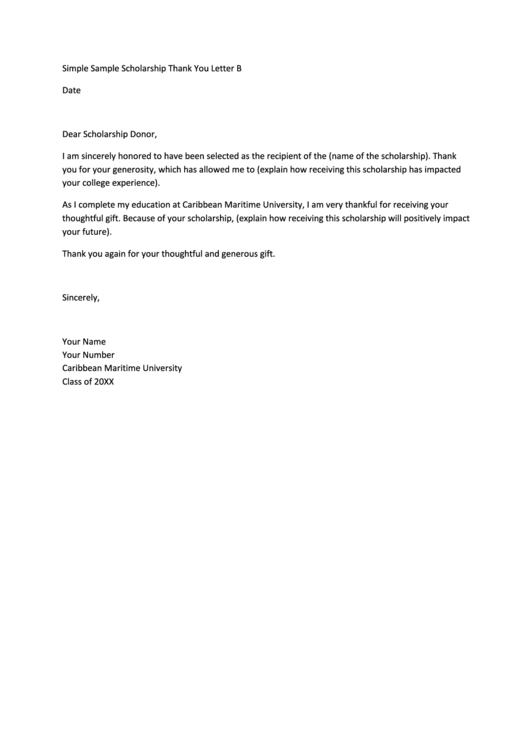
Simple Sample Scholarship Donor Thank You Letter printable pdf download

How to Write a Thank You Letter for a Scholarship + 6 Templates

Best Thank You Card For Scholarship Donor PDF Sample
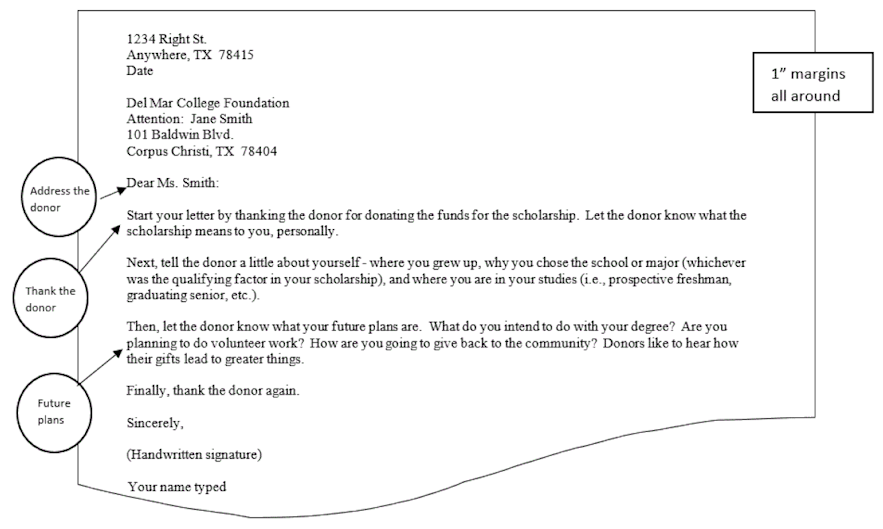
Writing a Scholarship Thank You Letter Del Mar College

10 Heartfelt Thank You Letter Examples for Scholarships

Sample Thank You Letter To Scholarship Donor (Expert Tips)
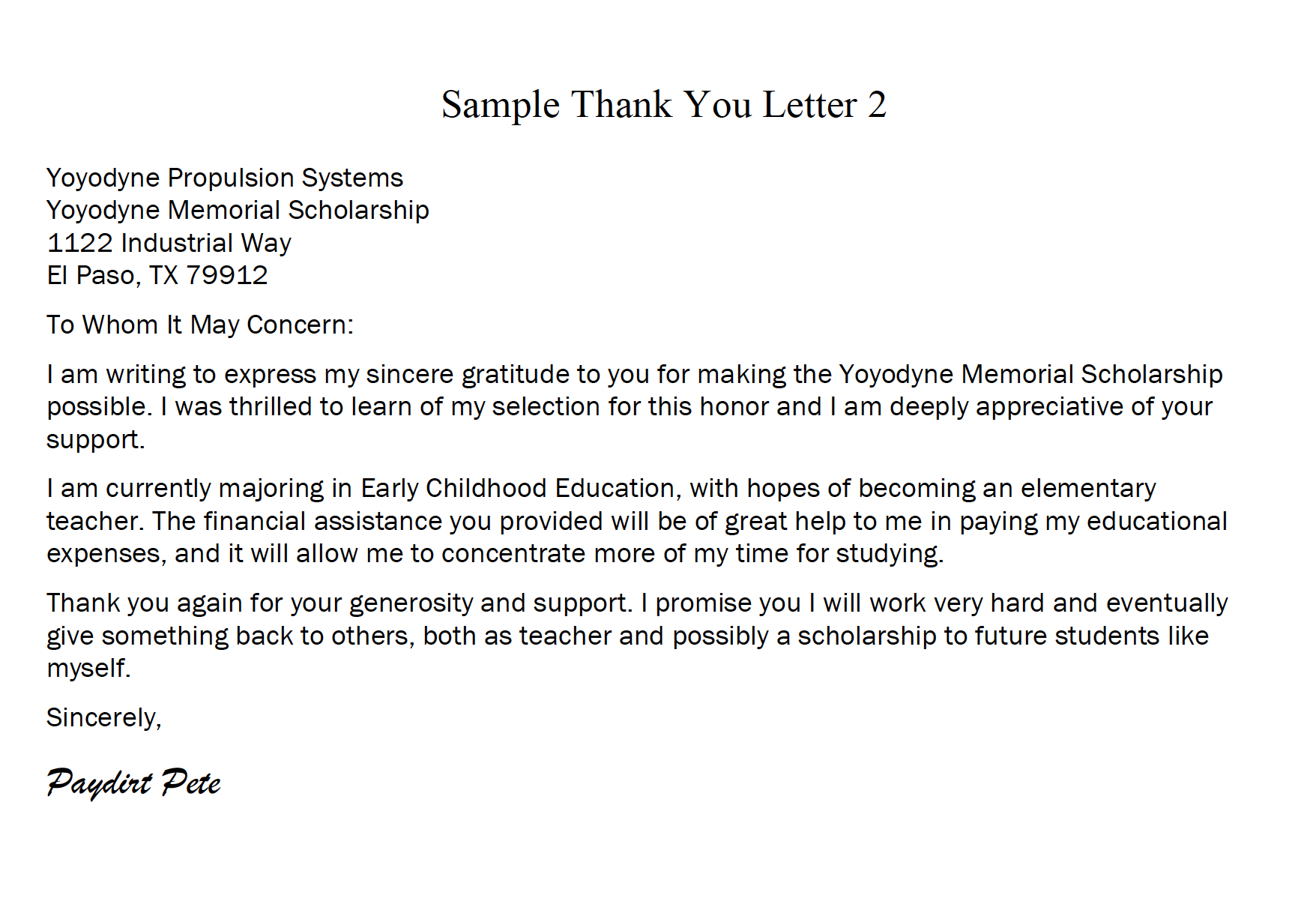
Scholarship Thank You Letter Appreciation Free Appreciation Letter For
Pour Définir Une Imprimante Par Défaut Sur Windows 10, Ouvrez D'abord L'application Paramètres.
Une Imprimante Par Défaut Est Le Périphérique Auquel Les Travaux D'impression Sont Automatiquement Attribués, À Moins Que L'utilisateur N'en Décide Autrement.
Dans La Colonne De Gauche, Cliquez Sur Imprimantes Et Scanners.
Nous Allons Vous Montrer Comment Faire Cela Sur Windows 10 Et 11.
Related Post: