
Prospective Teacher Scholarship
Prospective Teacher Scholarship - Понякога обаче може да е трудно да се намери или добави към лентата на задачите. Щракнете върху старт, след това върху настройки и след това върху система. В настройките на лентата на задачите превъртете надолу до областта за уведомяване и изберете изберете кои икони да се показват в лентата на задачите. Тази статия описва как да персонализирате лентата на задачите, така че да можете да се възползвате максимално от функциите й. Кликнете върху раздела „батерия“ и след това върху „показване на иконата. Изберете старт > настройки > персонализиране > лентата на задачите, след което превъртете надолу до област за. В областта за уведомяване, щракнете върху. В тази статия ще ви покажем как да добавите лентата с инструменти за батерията в windows. В настройките, отидете персонализация → лентата на задачите. Ето какво точно трябва да направите, за да активирате иконата на батерията в лентата на задачите в windows 10: Щракнете върху старт, след това върху настройки и след това върху система. В тази статия ще ви покажем как да добавите лентата с инструменти за батерията в windows. Тук ще обясним как използвайте функцията „закачване към лентата на задачите“. След надстройване или след инсталиране на актуализации на windows, ако не виждате иконата на батерията в лентата на задачите, ето просто решение. Кликнете върху раздела „батерия“ и след това върху „показване на иконата. За да добавите иконата на батерията в лентата на задачите: Изберете старт > настройки > персонализиране > лентата на задачите, след което превъртете надолу до област за. Понякога обаче може да е трудно да се намери или добави към лентата на задачите. В настройките, отидете персонализация → лентата на задачите. Тази статия описва как да персонализирате лентата на задачите, така че да можете да се възползвате максимално от функциите й. За да добавите иконата на батерията в лентата на задачите: В тази статия ще ви покажем как да добавите лентата с инструменти за батерията в windows. В областта за уведомяване, щракнете върху. В настройките, отидете персонализация → лентата на задачите. Щракнете върху старт, след това върху настройки и след това върху система. В windows 10, за да добавите лесно любимите си приложения и програми. След надстройване или след инсталиране на актуализации на windows, ако не виждате иконата на батерията в лентата на задачите, ето просто решение. Щракнете върху старт, след това върху настройки и след това върху система. Изберете старт > настройки > персонализиране > лентата на задачите, след което превъртете надолу. В областта за уведомяване, щракнете върху. Кликнете върху раздела „батерия“ и след това върху „показване на иконата. Тази статия описва как да персонализирате лентата на задачите, така че да можете да се възползвате максимално от функциите й. За да добавите иконата на батерията в лентата на задачите: Параметрите просто натиснете win + i. Ето какво точно трябва да направите, за да активирате иконата на батерията в лентата на задачите в windows 10: Тук ще обясним как използвайте функцията „закачване към лентата на задачите“. След надстройване или след инсталиране на актуализации на windows, ако не виждате иконата на батерията в лентата на задачите, ето просто решение. Кликнете върху раздела „батерия“ и след това върху. Ето какво точно трябва да направите, за да активирате иконата на батерията в лентата на задачите в windows 10: В тази статия ще ви покажем как да добавите лентата с инструменти за батерията в windows. След надстройване или след инсталиране на актуализации на windows, ако не виждате иконата на батерията в лентата на задачите, ето просто решение. За да добавите. Параметрите просто натиснете win + i. В настройките на лентата на задачите превъртете надолу до областта за уведомяване и изберете изберете кои икони да се показват в лентата на задачите. В windows 10, за да добавите лесно любимите си приложения и програми. След надстройване или след инсталиране на актуализации на windows, ако не виждате иконата на батерията в лентата на. Щракнете върху старт, след това върху настройки и след това върху система. Тук ще обясним как използвайте функцията „закачване към лентата на задачите“. Ето какво точно трябва да направите, за да активирате иконата на батерията в лентата на задачите в windows 10: В тази статия ще ви покажем как да добавите лентата с инструменти за батерията в windows. След надстройване. В тази статия ще ви покажем как да добавите лентата с инструменти за батерията в windows. Тук ще обясним как използвайте функцията „закачване към лентата на задачите“. В областта за уведомяване, щракнете върху. Щракнете върху старт, след това върху настройки и след това върху система. Ето какво точно трябва да направите, за да активирате иконата на батерията в лентата на. В тази статия ще ви покажем как да добавите лентата с инструменти за батерията в windows. Параметрите просто натиснете win + i. Кликнете върху раздела „батерия“ и след това върху „показване на иконата. След надстройване или след инсталиране на актуализации на windows, ако не виждате иконата на батерията в лентата на задачите, ето просто решение. Ето какво точно трябва да. В тази статия ще ви покажем как да добавите лентата с инструменти за батерията в windows. Тази статия описва как да персонализирате лентата на задачите, така че да можете да се възползвате максимално от функциите й. Изберете старт > настройки > персонализиране > лентата на задачите, след което превъртете надолу до област за. След надстройване или след инсталиране на актуализации. В настройките, отидете персонализация → лентата на задачите. Щракнете върху старт, след това върху настройки и след това върху система. Тук ще обясним как използвайте функцията „закачване към лентата на задачите“. За да добавите иконата на батерията в лентата на задачите: Параметрите просто натиснете win + i. Понякога обаче може да е трудно да се намери или добави към лентата на задачите. Докато влизате в своя лаптоп или лентата на задачите с windows, ако иконата на батерията липсва, моля, проверете лентата на задачите със скрити елементи за. Тази статия описва как да персонализирате лентата на задачите, така че да можете да се възползвате максимално от функциите й. В областта за уведомяване, щракнете върху. В настройките на лентата на задачите превъртете надолу до областта за уведомяване и изберете изберете кои икони да се показват в лентата на задачите. Кликнете върху раздела „батерия“ и след това върху „показване на иконата. Изберете старт > настройки > персонализиране > лентата на задачите, след което превъртете надолу до област за.
Applications now open for Federation’s 4000 Future Teacher Scholarships

Top 90 Scholarships for Teachers to Apply for in June 2025

Top 23 Scholarships For Future Teachers In October 2025

GIFTS Scholarship reception inspires prospective teachers to enrich
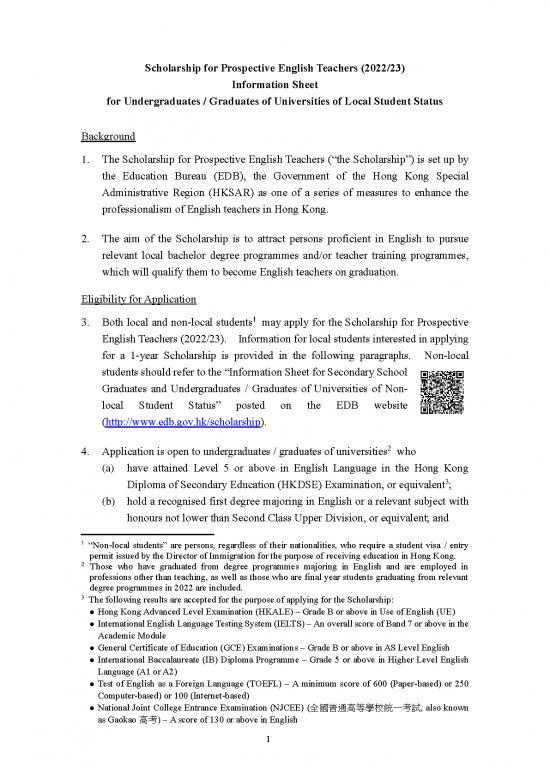
Application Format Pdf 10218 Scholarship For Prospective English

Applications for 2024 Teacher Training Student Scholarship Now Open

Prospective Students & Application Process

15 Scholarships for Future Teachers College Values Online

2024 NIA Prospective Teachers’ Course application period now open NIA
TEACHER SCHOLARSHIP PROGRAMME Applications close on 6 September 2024
В Windows 10, За Да Добавите Лесно Любимите Си Приложения И Програми.
В Тази Статия Ще Ви Покажем Как Да Добавите Лентата С Инструменти За Батерията В Windows.
Ето Какво Точно Трябва Да Направите, За Да Активирате Иконата На Батерията В Лентата На Задачите В Windows 10:
След Надстройване Или След Инсталиране На Актуализации На Windows, Ако Не Виждате Иконата На Батерията В Лентата На Задачите, Ето Просто Решение.
Related Post:
